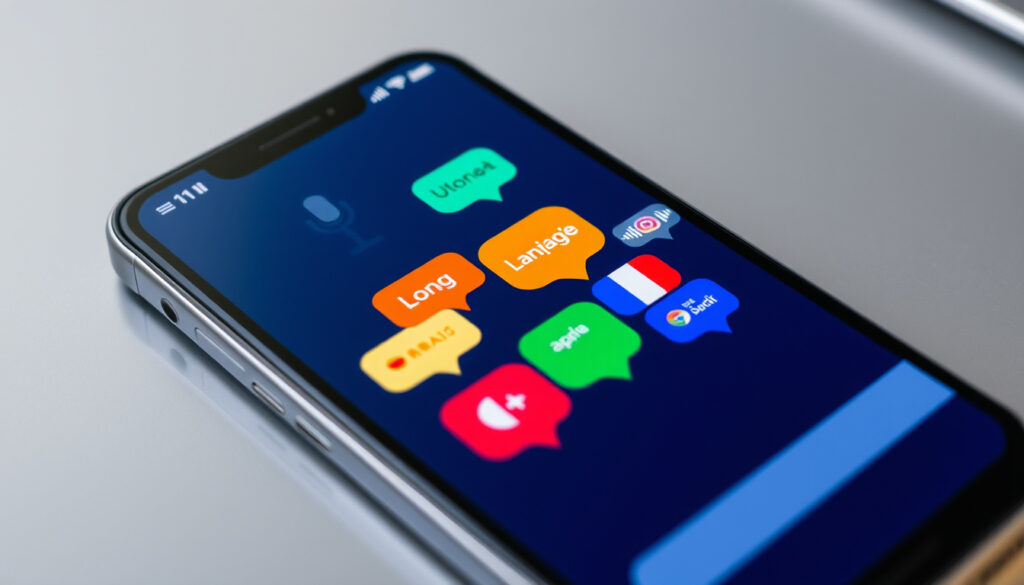
Gg Dịch Đọc: Hướng Dẫn Sử Dụng Giọng Nói Google Dịch
Đã bao giờ bạn cần nghe cách phát âm một từ tiếng Anh mà không chắc mình đọc đúng chưa? Google Dịch có thể đọc to bản dịch để bạn nghe rõ từng âm tiết, và tính năng này hoạt động khá trơn tru trên cả Android lẫn iPhone. Bài viết này sẽ hướng dẫn bạn cách bật mic, sử dụng đọc giọng nói, cũng như những công cụ đọc văn bản tiếng Việt đáng dùng nhất hiện nay.
Ngôn ngữ dịch văn bản: 108 · Ngôn ngữ dịch ngoại tuyến: 59 · Ngôn ngữ dịch bằng máy ảnh: 38 · Tính năng dịch giọng nói: có hỗ trợ mic
Tóm tắt nhanh
- Hỗ trợ 108 ngôn ngữ văn bản (Hỗ trợ Tiếp cận Android)
- 59 ngôn ngữ dùng được khi ngoại tuyến (Hoàng Hà PC)
- Gboard chuyển giọng nói thành văn bản trên cả iOS và Android (Thế Giới Di Động)
- Số ngôn ngữ chính xác cho giọng nói đọc to cụ thể là bao nhiêu
- Tính năng đọc giọng nói có hỗ trợ đầy đủ cho tất cả ngôn ngữ ngoại tuyến hay không
- Tính năng đọc to trên Google Dịch liên tục được cập nhật qua các phiên bản app mới
- Gboard và Google Dịch tích hợp tính năng giọng nói từ năm 2020 và liên tục mở rộng ngôn ngữ
- Bạn có thể dùng thử ngay hôm nay trên app Google Dịch hoặc Gboard
- Các ứng dụng bên thứ ba như Speechify cung cấp trải nghiệm đọc to đa nền tảng
| Thông số | Giá trị | Nguồn |
|---|---|---|
| Nhà phát triển | Hỗ trợ Tiếp cận Android | |
| Ngôn ngữ hỗ trợ (văn bản) | 108+ | Hoàng Hà PC |
| Phiên bản ngoại tuyến | 59 ngôn ngữ | Hoàng Hà PC |
| Dịch bằng camera | 38 ngôn ngữ | Thế Giới Di Động |
| Bàn phím hỗ trợ giọng nói | Gboard (iOS + Android) | Thế Giới Di Động |
| Người dùng Speechify | 50 triệu+ | Apple App Store |
| Liên kết chính | translate.google.com.vn | Google Dịch |
Google dịch giọng nói là gì?
Google dịch giọng nói là tính năng cho phép bạn nói vào mic điện thoại để app tự động chuyển thành văn bản và dịch sang ngôn ngữ khác. Khác với việc gõ tay, cách này nhanh hơn nhiều khi bạn cần tra nhanh một cụm từ hoặc muốn nghe phát âm chuẩn.
Tính năng dịch giọng nói trên Google Dịch
Ứng dụng Google Dịch hỗ trợ dịch giữa 108 ngôn ngữ bằng cách nhập văn bản, trong đó tính năng dịch giọng nói giúp bạn đọc to bản dịch để kiểm tra cách phát âm (Hoàng Hà PC). Google Text-to-Speech là ứng dụng chuyển văn bản thành giọng nói của Google được tích hợp sẵn trong mọi điện thoại Android, cho phép các ứng dụng đọc to văn bản trên màn hình.
Sự khác biệt giữa dịch văn bản và dịch giọng nói
Dịch văn bản yêu cầu bạn gõ từng từ vào ô nhập liệu, còn dịch giọng nói cho phép bạn nhấn giữ nút mic và nói trực tiếp. Kết quả dịch sẽ hiển thị ngay và bạn có thể nhấn nút phát âm để nghe bản dịch được đọc to.
Để chuyển đổi giọng nói sang văn bản, điện thoại của bạn cần kết nối Wifi hoặc 4G. Nếu mất kết nối mạng, tính năng dịch giọng nói sẽ không hoạt động (Thế Giới Di Động).
Cách sử dụng Google Dịch nói mic?
Bật mic trên Google Dịch rất đơn giản và chỉ mất vài giây. Dưới đây là các bước cụ thể để bạn sử dụng tính năng dịch giọng nói trên điện thoại.
Bật mic trên ứng dụng Google Dịch
Mở ứng dụng Google Dịch, chọn hai ngôn ngữ cần dịch (ví dụ: tiếng Việt sang tiếng Anh). Nhấn vào biểu tượng mic ở phía dưới ô nhập văn bản. Khi thấy icon mic sáng lên, bắt đầu nói từ hoặc cụm từ cần dịch. Google Dịch sẽ tự động nhận dạng giọng nói và hiển thị bản dịch.
Dịch giọng nói thời gian thực
Khi mic đang hoạt động, bạn có thể nói chuyện liên tục và bản dịch sẽ cập nhật theo thời gian thực. Sau khi có kết quả, nhấn nút âm thanh để nghe bản dịch được đọc to. Đây là cách hữu ích để học phát âm hoặc tra nhanh khi gặp từ mới.
- Nhấn biểu tượng mic trên giao diện Google Dịch
- Nói rõ ràng vào mic điện thoại
- Đợi app nhận dạng và hiển thị kết quả dịch
- Nhấn nút phát âm để nghe bản dịch
Ngoài Google Dịch, bạn có thể dùng Gboard để chuyển giọng nói thành văn bản trên cả iOS lẫn Android. Vào Cài đặt bàn phím > Tích chọn Nhập bằng giọng nói để kích hoạt tính năng này (Thế Giới Di Động).
Gg dịch tiếng Anh như thế nào?
Dịch tiếng Anh trên Google Dịch là một trong những tính năng được sử dụng nhiều nhất tại Việt Nam. Bạn có thể dịch văn bản, giọng nói, hoặc dùng máy ảnh để dịch nhanh nội dung trên văn bản tiếng Anh.
Dịch văn bản sang tiếng Anh
Chọn ngôn ngữ nguồn là tiếng Việt và ngôn ngữ đích là tiếng Anh. Gõ hoặc dán văn bản tiếng Việt vào ô nhập, kết quả dịch tiếng Anh sẽ hiển thị ngay lập tức. Bạn có thể sao chép, chia sẻ hoặc nghe đọc bản dịch.
Dịch giọng nói sang tiếng Anh
Đảm bảo điện thoại kết nối internet, nhấn nút mic và nói câu tiếng Việt cần dịch. Google Dịch sẽ tự động chuyển giọng nói thành văn bản, dịch sang tiếng Anh và hiển thị kết quả. Nhấn nút phát âm để nghe bản dịch tiếng Anh được đọc to.
Chất lượng nhận dạng giọng nói phụ thuộc vào độ rõ ràng của phát âm và kết nối mạng. Trong môi trường ồn ào, kết quả có thể không chính xác hoàn toàn.
Gg đọc văn bản ra sao?
Tính năng đọc to trên Google Dịch cho phép bạn nghe cách phát âm của bất kỳ từ hoặc cụm từ nào sau khi dịch. Đây là công cụ hữu ích cho người học ngoại ngữ muốn cải thiện phát âm.
Tính năng đọc to trên Google Dịch
Sau khi có kết quả dịch, nhấn vào biểu tượng loa để nghe bản dịch được đọc to. Google Dịch sử dụng Google Text-to-Speech để đọc văn bản với giọng đọc tự nhiên. Tính năng này đặc biệt hữu ích để kiểm tra cách phát âm từ tiếng Anh hoặc các ngôn ngữ khác.
Sử dụng gg đọc ngoại tuyến
Để dùng đọc to khi không có internet, bạn cần tải gói ngôn ngữ ngoại tuyến trước. Vào mục Cài đặt > Ngoại tuyến > Tải gói ngôn ngữ cho ngôn ngữ bạn cần dịch. Sau khi tải xong, bạn có thể đọc to bản dịch mà không cần kết nối Wifi hay 4G.
Các ứng dụng đọc văn bản tiếng Việt phổ biến
Ngoài Google Dịch, bạn có thể sử dụng các ứng dụng đọc văn bản chuyên dụng. Voice Aloud Reader là phần mềm đọc văn bản tiếng Việt có lượt tải nhiều nhất trên Android, đặc biệt hữu ích cho người suy giảm thị lực (Ben.com.vn). Talk Free cho phép nhập trực tiếp video, website và đọc chi tiết các bài báo, tin tức. Speechify với hơn 50 triệu người dùng hỗ trợ nghe tài liệu, bài báo, tệp PDF và email, được thiết kế để giúp người mắc chứng khó đọc hoặc thị lực kém đọc nhanh hơn (Apple App Store).
Người dùng tìm kiểm thêm về GG Dịch giọng nói và Hướng dẫn Google Dịch có thể tham khảo các bài viết chuyên sâu khác.
Dịch nói trên Google Dịch có những tính năng gì?
Google Dịch cung cấp nhiều tính năng dịch giọng nói đa dạng, từ nhập liệu bằng mic đến đọc to kết quả. Dưới đây là tổng quan các tính năng chính.
Dịch giọng nói bằng mic
Nhấn giữ nút mic để nói văn bản cần dịch. Google Dịch hỗ trợ dịch giữa hơn 100 ngôn ngữ khác nhau, bao gồm cả tiếng Anh và tiếng Việt. Kết quả hiển thị ngay sau khi bạn ngừng nói.
Ứng dụng trên Android và iOS
Google Dịch có sẵn trên cả Google Play và App Store, hoàn toàn miễn phí. Trên iPhone, để bật đọc chính tả, vào Cài đặt > Cài đặt chung > Bàn phím > gạt công tắc Bật Đọc chính tả và chọn Tiếng Việt (HDBM Tin Học).
Trên Android, vào Cài đặt > Hỗ trợ tiếp cận > Chế độ đọc để kích hoạt tính năng đọc to. Chế độ đọc cho phép bạn điều chỉnh độ tương phản, màu sắc và kích thước phông chữ, và có thể bật bằng phím âm lượng hoặc cử chỉ (Hỗ trợ Tiếp cận Android).
| Ứng dụng | Nền tảng | Tính năng nổi bật |
|---|---|---|
| Voice Aloud Reader | Android | Lượt tải nhiều nhất, đọc web và tài liệu |
| Talk Free | Android | Đọc video, website, bài báo |
| Natural Reader | iOS | Giao diện dễ dùng, nhiều tính năng |
| T2S | Android | Nút tiện lợi hiển thị trực tiếp trên màn hình |
| eSpeak | Android | Tổng hợp giọng nói tự nhiên, đa ngôn ngữ |
| Speechify | Android/iOS | Đọc PDF, email, hỗ trợ người khó đọc |
Các bước sử dụng Gboard để nhập giọng nói
Gboard là bàn phím hỗ trợ chuyển giọng nói thành văn bản trên cả iOS lẫn Android. Để sử dụng, cần chọn Cài đặt bàn phím > Tích chọn Nhập bằng giọng nói (Thế Giới Di Động).
- Mở Cài đặt > Bàn phím trên điện thoại
- Chọn Gboard hoặc bàn phím mặc định
- Vào phần Cài đặt bàn phím
- Tích chọn Nhập bằng giọng nói
- Bây giờ bạn có thể nhấn mic trên bàn phím để nhập giọng nói
Nếu cần chuyển giọng nói thành văn bản ngoài Gboard, bạn có thể dùng Viettel AI bằng cách truy cập trang web và nhấn chọn mục Ghi âm để bắt đầu nhận dạng giọng nói (Thế Giới Di Động).
Xác nhận và chưa rõ ràng
Đã xác nhận
- Hỗ trợ 108 ngôn ngữ văn bản
- 59 ngôn ngữ dùng được khi ngoại tuyến
- Gboard hỗ trợ trên cả iOS và Android
- Chế độ đọc Android cho phép điều chỉnh độ tương phản, màu sắc, kích thước phông chữ
- Speechify có hơn 50 triệu người dùng
Chưa rõ ràng
- Số ngôn ngữ chính xác cho giọng nói đọc to
- Tính năng đọc giọng nói có hỗ trợ đầy đủ cho tất cả ngôn ngữ ngoại tuyến
eSpeak là phần mềm đọc văn bản trên điện thoại đa năng và dễ sử dụng với khả năng tổng hợp giọng nói tự nhiên, hỗ trợ nhiều ngôn ngữ và các kiểu đọc khác nhau với giao diện đơn giản.
— CellPhones Forum (Diễn đàn công nghệ hàng đầu Việt Nam)
Speechify được thiết kế để giúp mọi người đọc nhanh hơn và đọc nhiều hơn, bao gồm cả những người mắc chứng khó đọc, ADHD, hoặc thị lực kém.
— Google Play Store (Kho ứng dụng chính thức)
Câu hỏi thường gặp
Gg dịch h là gì?
“Gg dịch h” là cách viết tắt thường dùng trên mạng xã hội để chỉ Google Dịch (gg = Google) với tính năng dịch h (dịch hình = dịch hình ảnh bằng máy ảnh). Google Dịch là ứng dụng dịch thuật miễn phí của Google, hỗ trợ hơn 100 ngôn ngữ.
Google Dịch có đọc tiếng Việt không?
Có, Google Dịch có thể đọc to tiếng Việt thông qua tính năng Text-to-Speech. Sau khi dịch một từ hoặc cụm từ, nhấn nút phát âm để nghe bản dịch được đọc to. Tuy nhiên, chất lượng phát âm tiếng Việt có thể chưa hoàn toàn tự nhiên như giọng người thật.
Cách tải gg dịch trên iPhone?
Mở App Store, tìm kiếm “Google Dịch” và nhấn Tải về. Sau khi cài đặt, mở ứng dụng, cấp quyền truy cập mic và microphone khi được yêu cầu. Bạn có thể bắt đầu sử dụng ngay lập tức.
Gg dịch giọng nói miễn phí không?
Có, Google Dịch hoàn toàn miễn phí và tính năng dịch giọng nói cũng không tốn phí. Tuy nhiên, bạn cần kết nối Wifi hoặc 4G để sử dụng tính năng nhận dạng giọng nói.
Làm sao sửa lỗi gg không đọc to?
Kiểm tra kết nối mạng (Wifi hoặc 4G). Đảm bảo đã cấp quyền truy cập mic cho ứng dụng Google Dịch. Thử tải gói ngôn ngữ ngoại tuyến nếu muốn dùng khi không có internet. Khởi động lại ứng dụng hoặc cập nhật lên phiên bản mới nhất.
Gg dịch tiếng hỗ trợ bao nhiêu ngôn ngữ?
Google Dịch hỗ trợ dịch văn bản giữa 108 ngôn ngữ, trong đó 59 ngôn ngữ có thể dịch khi ngoại tuyến và 38 ngôn ngữ dịch được bằng máy ảnh.
Sử dụng gg đọc trên máy tính thế nào?
Truy cập translate.google.com trên trình duyệt web. Gõ văn bản cần dịch, nhấn biểu tượng loa để nghe bản dịch được đọc to. Tính năng đọc to trên phiên bản web hoạt động tương tự như trên ứng dụng di động.
Ngoài tính năng đọc to bằng giọng nói, bạn nên khám phá hướng dẫn dịch tiếng Việt để dịch văn bản tiếng Việt nhanh chóng và chính xác hơn trên Google Dịch.
Them bai lien quan
 Dự Đoán Bóng Đá Wap – Chuyên Gia Và Siêu Máy Tính
 Nizoral Cream – Thành phần, giá bán và cách dùng an toàn
 Chat.zalo.me – Hướng Dẫn Đăng Nhập Và Sử Dụng Chi Tiết
 Yae Miko: Hồ ly ngũ vĩ và mối quan hệ với Raiden Ei
 CoinList là gì? Hướng dẫn toàn diện | Đăng ký và mua token
 Ngô Quốc Linh: Tiểu sử, sự nghiệp và ca khúc bolero hay nhất
 Dép Gucci – Bảng Giá, Phân Biệt Thật Giả & Mua Ở Đâu
 Bao Nhiêu Ngày Nữa Đến Trung Thu – Đếm Ngược Chính Xác 2026